
Configurer son agenda UPJV sur un smartphone Androïd
 Avant de débuter la configuration de votre calendrier sur votre appareil Androïd, vous devez récupérer l'adresse d'abonnement à votre calendrier.⚓
Truc & astuce :
Astuce : Vous pouvez copier-coller cette adresse et vous l'envoyer par mail afin d'effectuer un copier-coller dans les menus de votre smartphone. Ceci vous permettra d'éviter les fautes de frappe en recopiant l'adresse.
 Configuration de votre appareil Androïd⚓
Procédure : Pour gérer votre agenda UPJV nous vous recommandons l'utilisation de l'application "DavX5".⚓
Elle vous permettra de gérer la synchronisation de votre agenda et de tous vos agendas partagés UPJV sur votre appareil mobile.
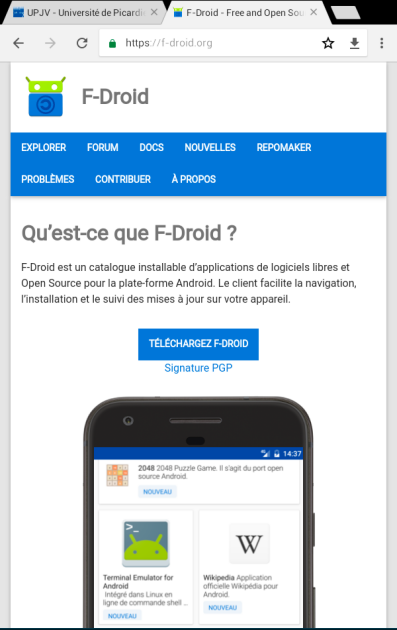
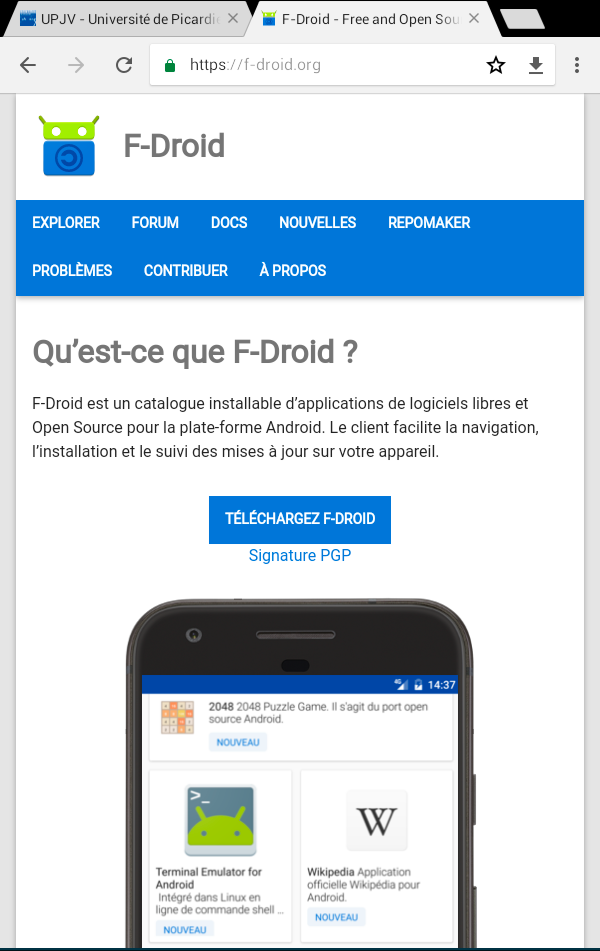
- 1. Télécharger " F-Droid " : c'est un package installable d'applications de logiciels libres pour la plate-forme Androïd. Ces applications, dont DavX5, étant gratuites.⚓
Pour cela rendez-vous à cette adresse https://f-droid.org
- 2. Installer "F_Droid"⚓
Aller dans vos éléments téléchargés :

et installer le fichier nommé " fdroid.apk "
- 3. Installer " DavX5 "⚓
Pour cela :⚓
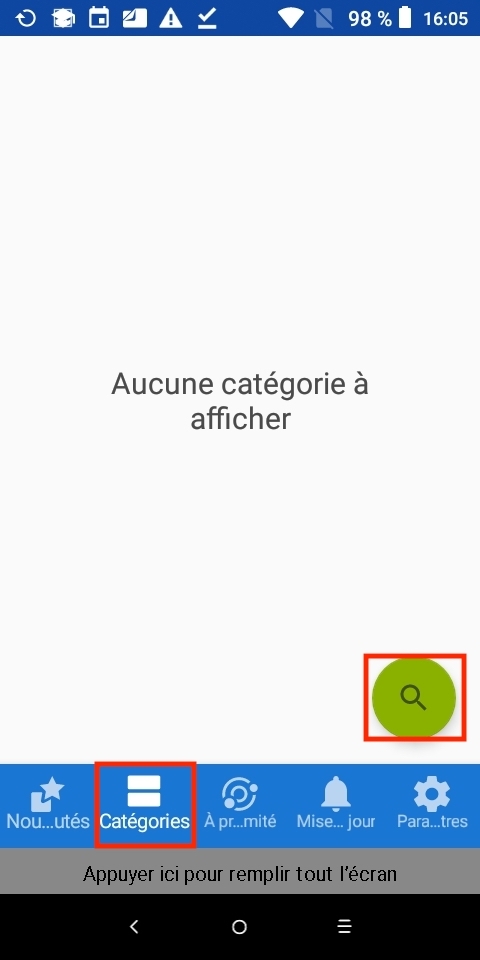
Rendez-vous dans l'application " F-Droid " que vous venez d'installer

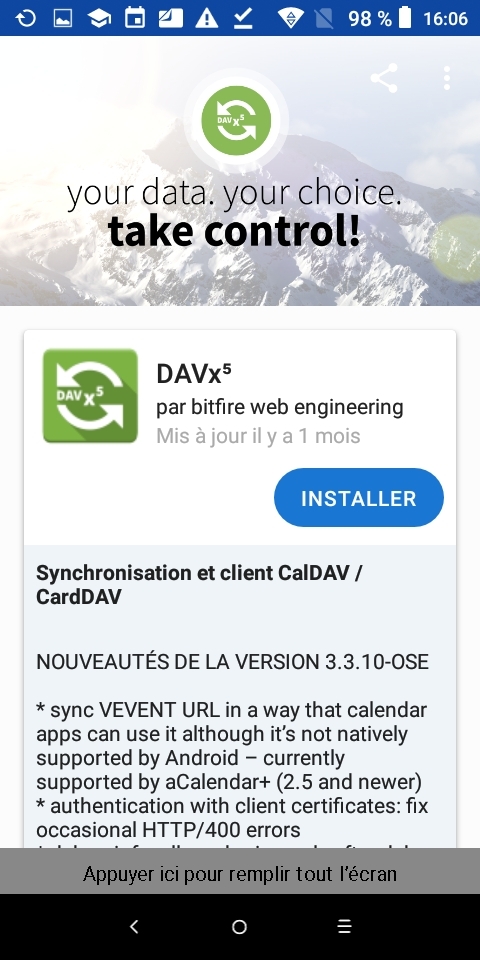
Allez dans l'onglet "Catégories", à l'aide de la loupe, recherchez "DavX5" et téléchargez

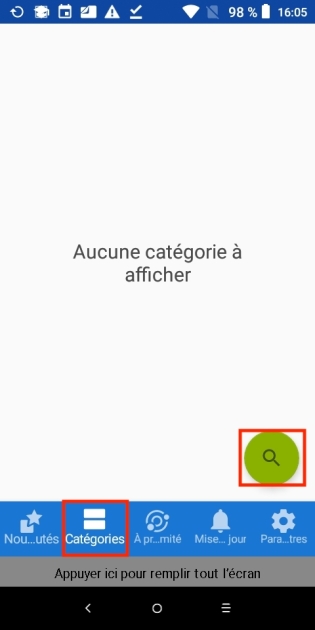
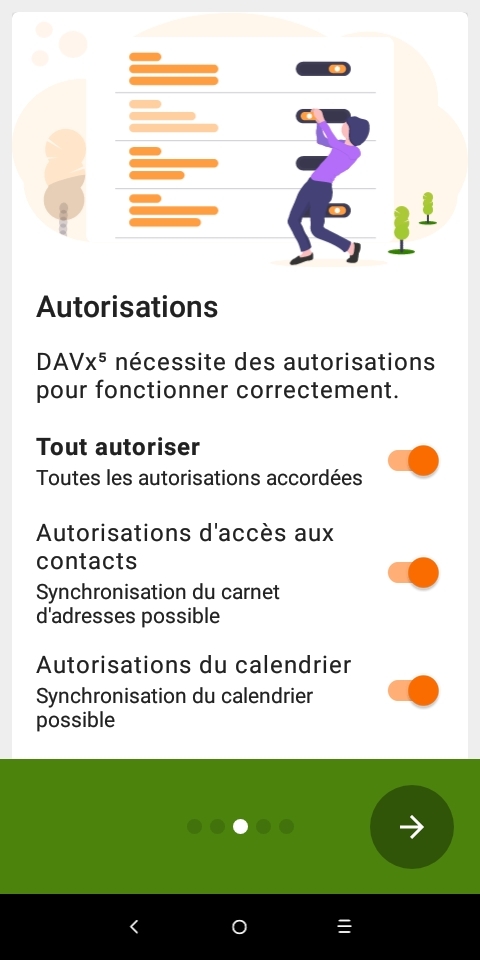
Puis " INSTALLER " et " OUVRIR "
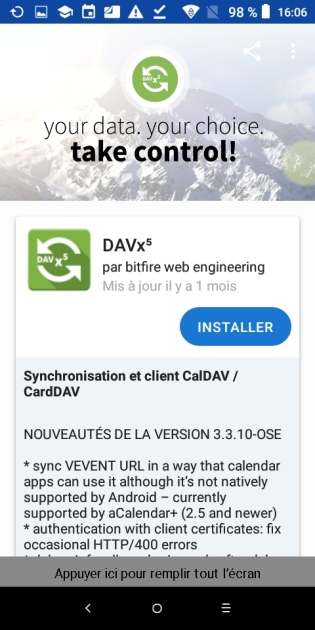
- 4. Configurer votre compte CalDAV⚓
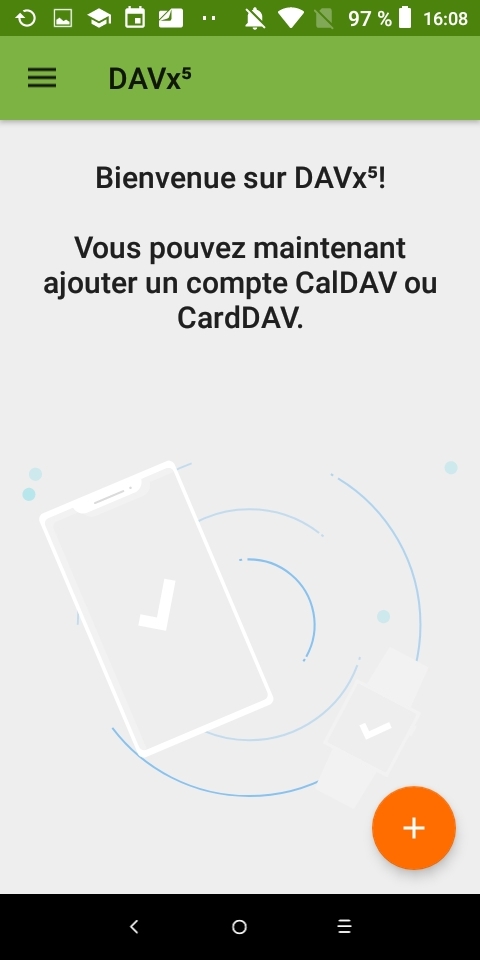
Munissez-vous de l'URL d'abonnement de votre agenda récupérée au préalable.
Ajoutez un compte grâce au bouton " + "
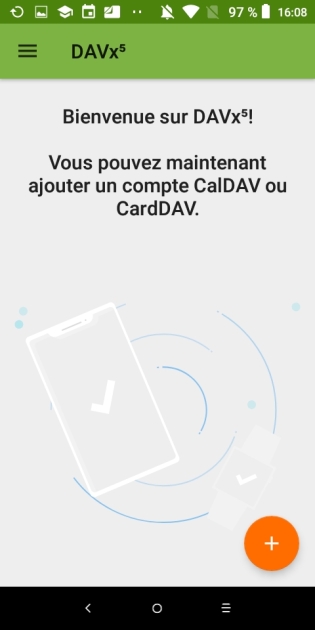
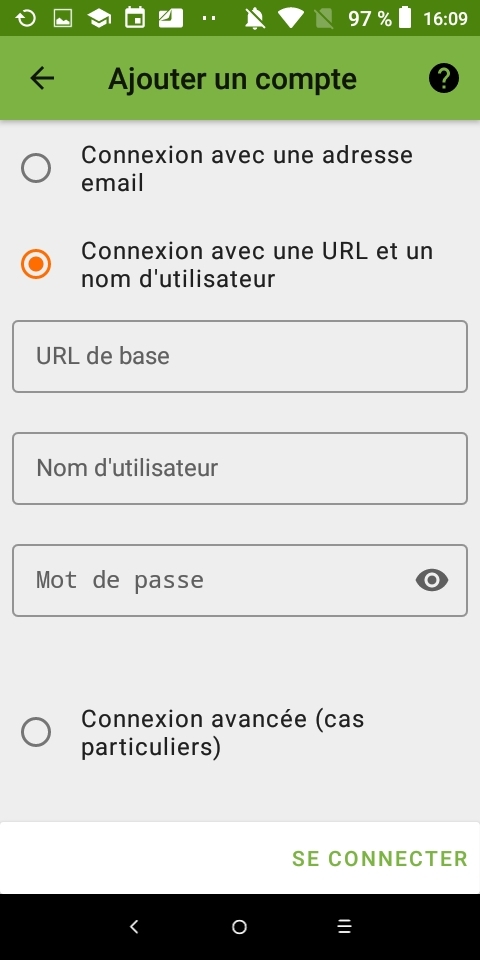
Selectionnez "Connexion avec une URL et un nom d'utilisateur"
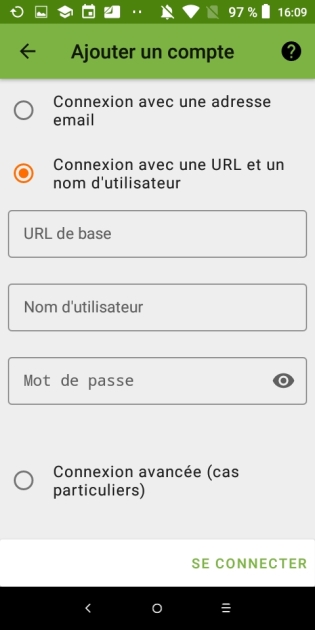
Saisissez l'URL récupérée précédemment ainsi que vos nom d'utilisateur et mot de passe UPJV puis " SE CONNECTER "
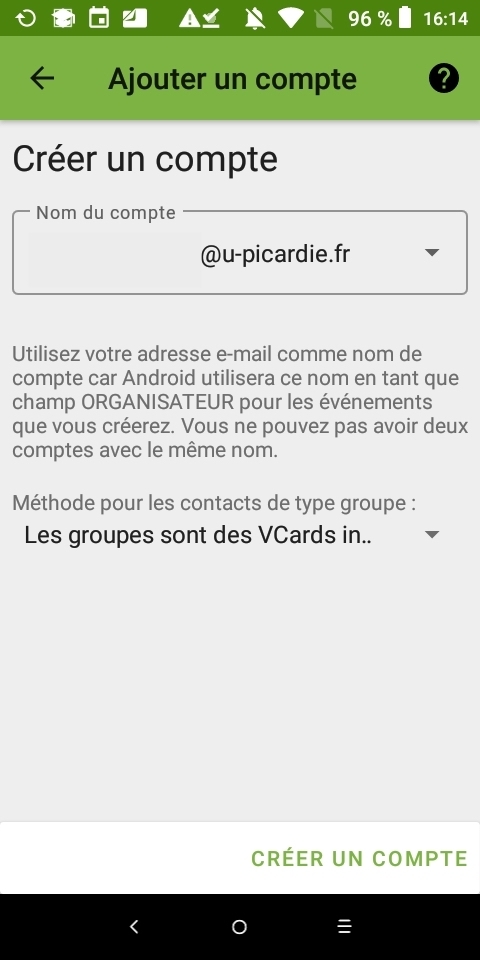
Confirmez la création du compte " CREER UN COMPTE "

- 5. Paramétrer son agenda sur son application : "S Calendrier", "S Planner", "Agenda"...⚓
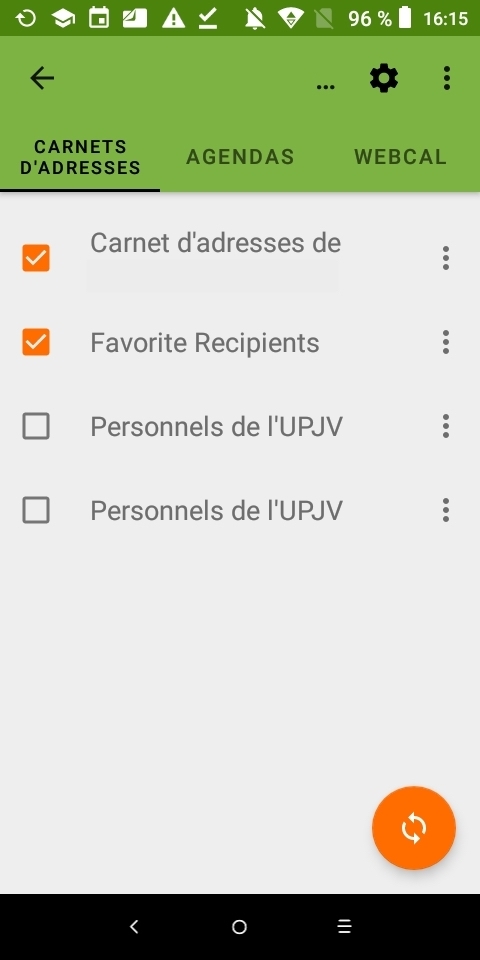
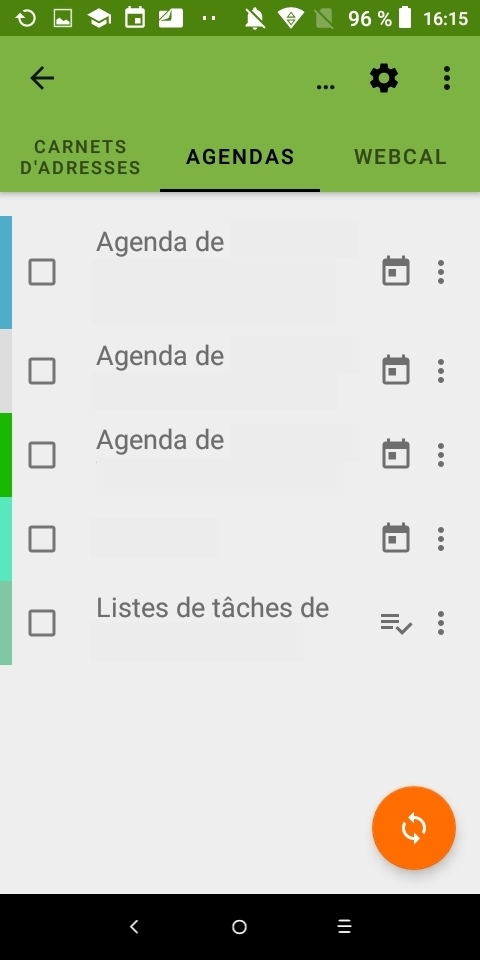
DavX5 vous permet de sélectionner le ou les agendas que vous voulez faire apparaître dans l'application de votre smartphone.⚓
Cochez les carnets d'adresse et les agendas que vous souhaitez consulter
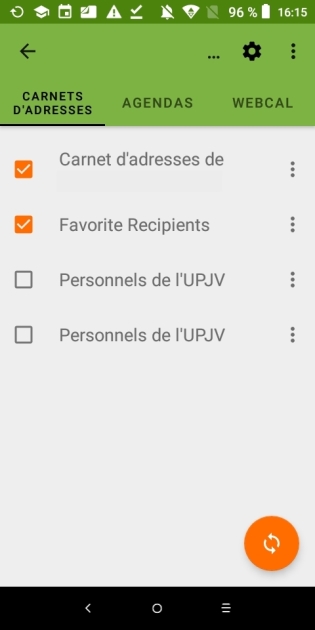
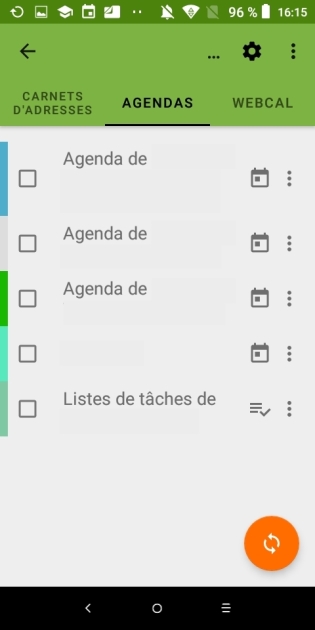
N'oubliez pas de synchroniser 🔄. Cela peut prendre plusieurs minutes.
- Résultat
Vous pouvez consulter votre agenda dans l'application de votre smartphone 📅

Vous avez à présent l'adresse d'abonnement nécessaire pour le réglage de votre calendrier UPJV sur votre smartphone.